Informes de comportamiento en GA4: qué hacen tus usuarios
Los informes de comportamiento de GA4 te muestran qué hacen tus usuarios una vez están en tu web. Te explico cómo leer los informes de páginas, eventos y cómo analizar el comportamiento en el embudo.

Saber de dónde viene tu tráfico es importante, sí, pero saber qué hace ese tráfico una vez llega a tu web es donde está el verdadero valor del análisis. Los informes de comportamiento de GA4 — dentro de la sección Interacción — responden exactamente a esa pregunta.
Este es el tercer post de la serie sobre informes de GA4. Si no has leído los anteriores te recomiendo empezar por:
- GA4 entiende los informes estándar
- y para saber de dónde viene el tráfico a tu web, Los informes de adquisición en GA4
Dónde están los informes de comportamiento
En GA4 los informes de comportamiento están bajo Informes → Ciclo de vida → Interacción. Encontrarás cuatro informes principales:
- Resumen
- Eventos
- Páginas y pantallas
- Página de destino
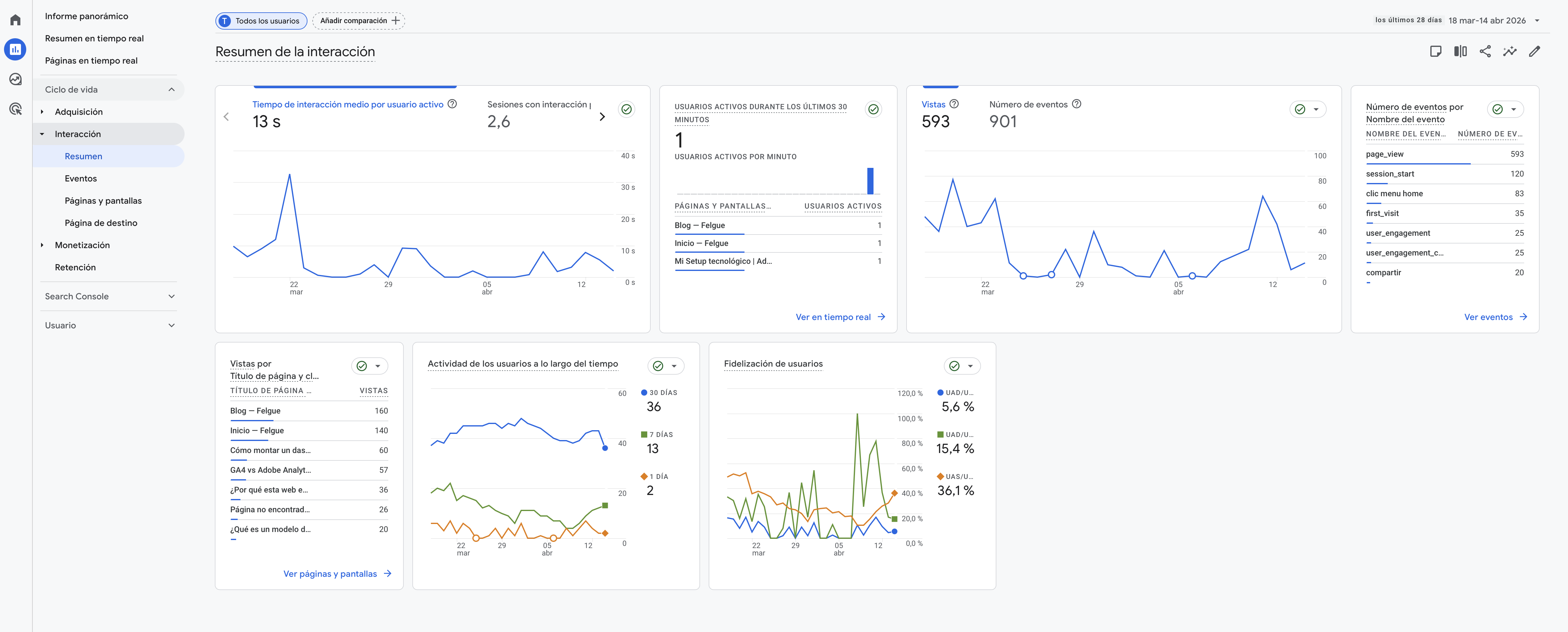
Resumen de la interacción
En la mayoría de los apartados, google, proporciona un resumen sobre las principales métricas de esa sección. Aquí podemos encontrar KPI’s y gráficas relativas a comportamiento de los usuarios dentro de nuestro site.
El informe de eventos
En GA4 todo es un evento. Este informe muestra todos los eventos registrados en tu propiedad con su número de ocurrencias y usuarios.
Los eventos los podríamos dividir en en tres categorías:
Eventos automáticos — los que GA4 recoge automáticamente sin configuración adicional, si no hacemos nada vienen activados, y los más importantes son:
page_view— cada vez que se carga una página (configurable en medición mejorada).session_start— evento automático que se lanza en el inicio de sesión.first_visit— primera visita del usuario.user_engagement- registra cuando un usuario pasa al menos 10 segundos con la web en primer plano, visita varias páginas o completa una conversión.
Eventos de medición mejorada — eventos adicionales que GA4 puede recoger automáticamente si activas la medición mejorada en la configuración de la propiedad. Incluyen búsquedas en el sitio, clics en formularios y algunas interacciones adicionales.
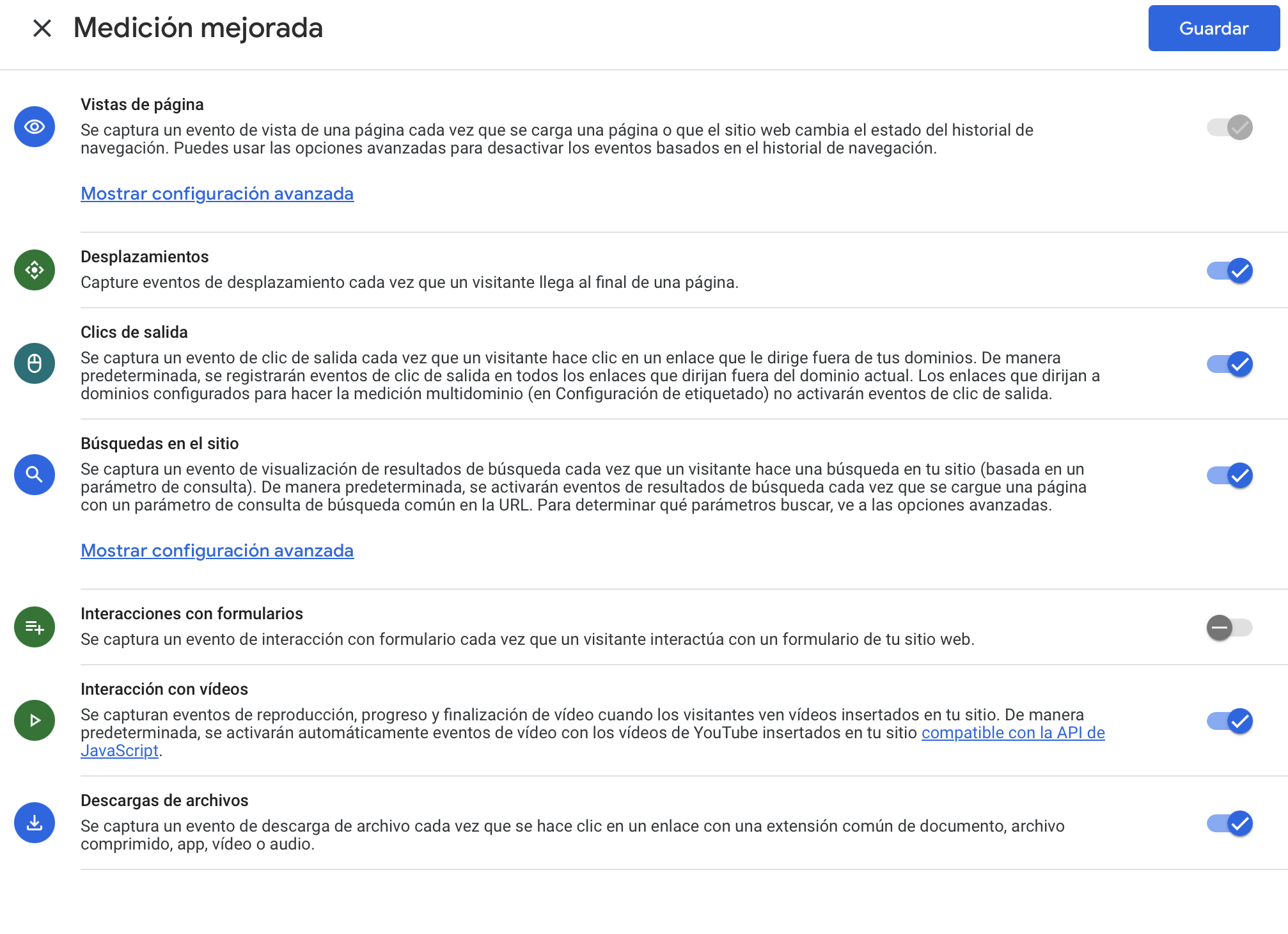
scroll— cuando el usuario llega al 90% de la página.click— clics de salida del site mediante enlaces externos.view_search_results- búsquedas en el sitio, evento para seguimiento de buscador interno.form_start,form_submit- el usuario interactúa con un formulario de tu sitio web.video_start,video_progress,video_complete— interacciones con vídeos de YouTube embebidos.file_download— descargas de archivos.
Eventos personalizados — eventos que has configurado tú específicamente para tu negocio. Un clic en un botón concreto, eventos en botones de compartir en redes sociales, el inicio de un proceso de compra, … y por supuesto aquí también veríamos los relativos a promociones (view_promotion y select_promotion) y a comercio electrónico (begin_checkout, purchase, view_item, add_to_cart,… ).
Los relativos a comercio electrónico y promociones tienen su propios informes, de los que ya hablaremos, ya que además generan métricas específicas para los informes de GA4. Los personalizados, son los eventos más valiosos porque están adaptados a tus objetivos específicos y son los que has definido tú para tu proyecto.
El informe de páginas y pantallas
Es el equivalente al informe de páginas vistas de Universal Analytics y probablemente el más usado del día a día. Muestra el rendimiento de cada URL/página de tu web con las siguientes métricas principales:
Vistas — el número total de veces que se ha visto cada página, incluyendo vistas repetidas del mismo usuario.
Usuarios activos — el número de usuarios activos que han visitado cada página.
Vistas por usuario activo — cuántas veces de media visita cada usuario esa página. Un número alto puede indicar contenido muy consultado o usuarios que vuelven repetidamente.
Tiempo medio de interacción — cuánto tiempo pasan los usuarios en cada página. Es una métrica más fiable que el tiempo en página de Universal Analytics porque GA4 solo cuenta el tiempo cuando la pestaña está activa.
Número de eventos — el número de eventos que se lanzan en cada página, aquí por defecto nos muestra el valor de todos los eventos agrupados, pero podemos seleccionar el que nos apetezca conocer usando el desplegable.
Eventos clave — el número de conversiones generadas desde cada página. También existe la posibilidad de usar el desplegable para seleccionar el dato del evento clave que queremos ver.
Una buena práctica, si se hace uso correcto de los eventos clave, es ordenar este informe por Eventos clave para identificar qué páginas generan más conversiones u oportunidades de negocio, ejemplo “suscripciones a newsletter”, no solo más tráfico.
El informe de página de destino
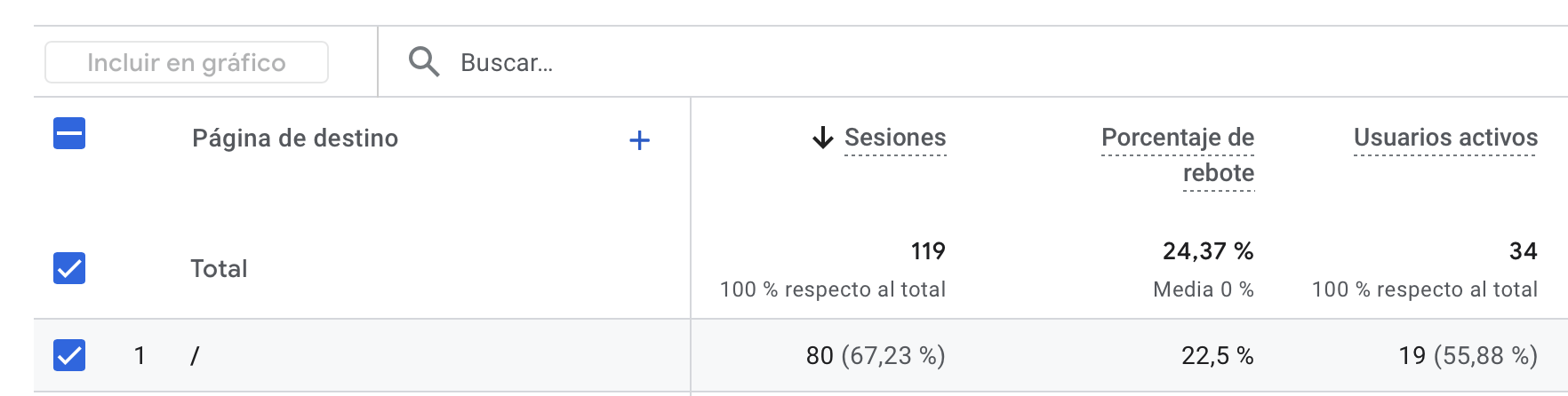
La página de destino o landing page, es la primera página que ve un usuario cuando llega a tu web. Este informe es especialmente útil para evaluar el rendimiento de tus campañas de marketing.
Una página de destino con mucho tráfico pero baja tasa de interacción y pocas conversiones es una señal clara de que hay un problema de alineación entre lo que promete el anuncio o el resultado de búsqueda y lo que el usuario encuentra al llegar.
No obstante, aquí como consejo sería “personalizar el informe” para añadir algunas métricas clave que no vienen por defecto. Una métrica importante, que nos dice si el tráfico que traemos encuentra lo que busca, es la de “porcentaje de rebote”.
Análisis del embudo con los informes de comportamiento
Los informes estándar de GA4 no incluyen un informe de embudo como tal — eso está en la sección de Exploraciones, que veremos en un próximo post. Pero puedes hacer un análisis de embudo básico combinando los informes de páginas y eventos.
Por ejemplo, si tienes un proceso de checkout en tu tienda online puedes ver cuántos usuarios llegan a la página del carrito, cuántos llegan a la página de pago y cuántos completan la compra. La diferencia entre cada paso te indica dónde se están perdiendo usuarios.
Para un análisis más sofisticado del embudo, con visualización paso a paso y análisis de abandono, necesitas usar la Exploración de embudos, que es una de las herramientas más potentes de GA4 y en la que, como hemos dicho, profundizaremos más adelante.
Métricas que desaparecen respecto a Universal Analytics
Si vienes de Universal Analytics hay algunas métricas de comportamiento que ya no existen por defecto en este informe de GA4 o que han cambiado:
Tasa de rebote — en GA4 se calcula de forma diferente. Una sesión con rebote en Universal Analytics era cualquier sesión con una sola página vista. En GA4 la tasa de rebote es el inverso de la tasa de interacción — una sesión rebotada es una sin interacción real. Son conceptos similares pero no iguales, así que no compares directamente los números.
Tiempo en página — en Universal Analytics se calculaba como la diferencia entre el timestamp de dos páginas vistas consecutivas, lo que significaba que la última página de una sesión siempre tenía tiempo cero. En GA4 el tiempo de interacción es más fiable porque se mide el tiempo real que la pestaña está activa.
Páginas por sesión — esta métrica ya no viene por defecto en este informe, como si lo hacía en Universal Analytics, pero como comentábamos anteriormente con el “porcentaje de rebote”, podemos incluirlas en el informes de “página de destino” y guardar los cambios en el informe actual.
De esta forma al acceder al informe desde el menú veremos el informes de “Páginas de destino” personalizado incluyendo estas métricas que consideramos clave para analizar como se comportan los usuarios que aterrizan en alguna página de nuestra web.

En el próximo post de la serie entro en las Exploraciones de GA4 — la herramienta de análisis ad hoc más potente de la plataforma, pero si te has quedado con dudas o quieres contactar conmigo puedes hacerlo sin problema por cualquiera de los medios disponibles